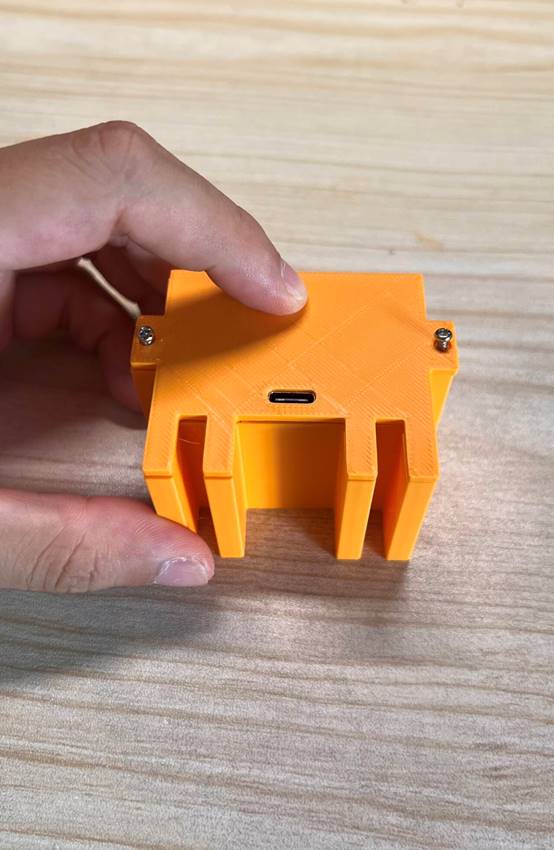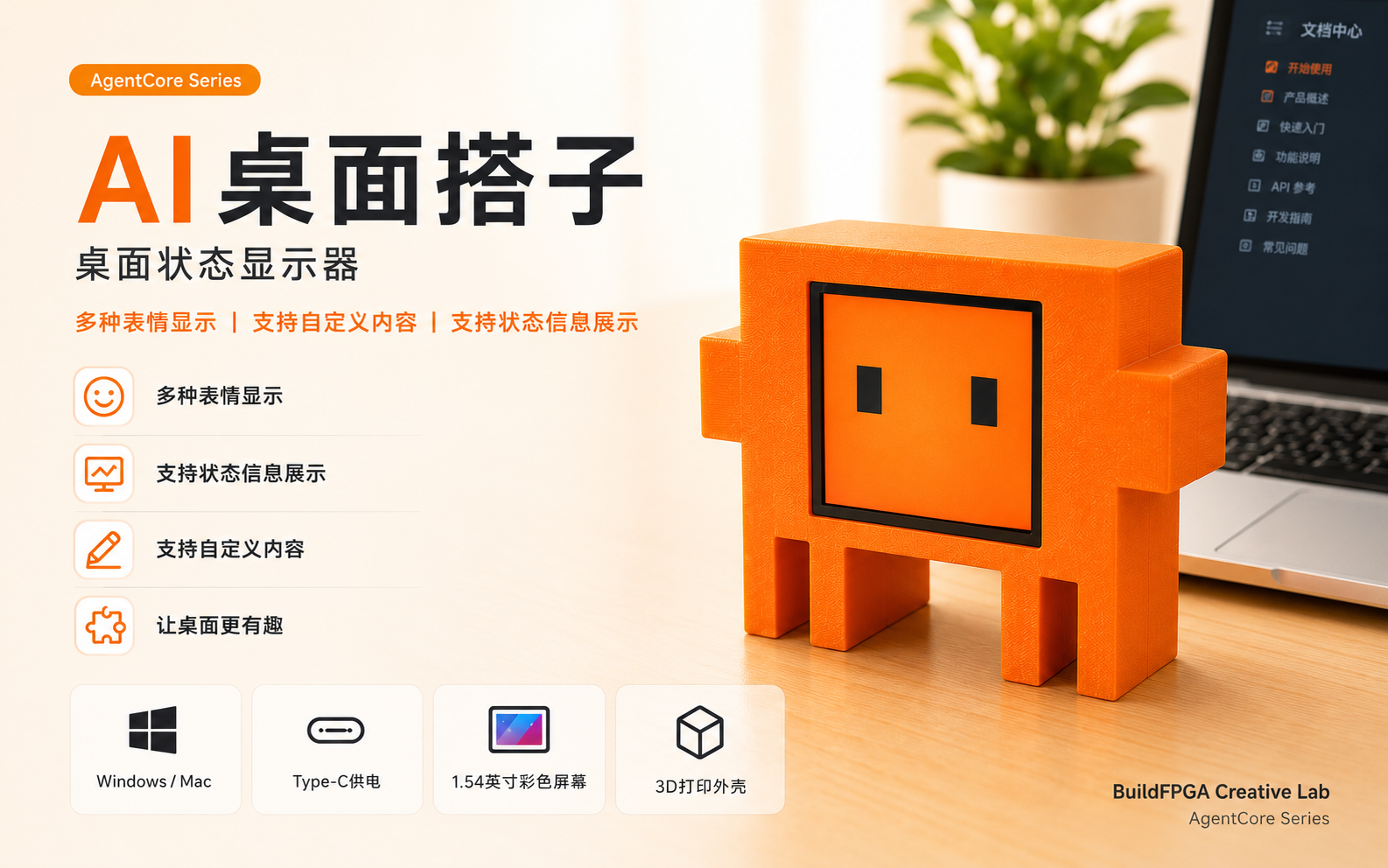
ClawdMochi 散件安装教程
安装前请先完整看一遍本教程。外壳、屏幕和排线都比较精细,安装时不要用蛮力按压、硬塞或强行合盖。
重要提醒:切忌“大力出奇迹”。如果某一步感觉卡住,请先停下来检查方向、位置和线序。
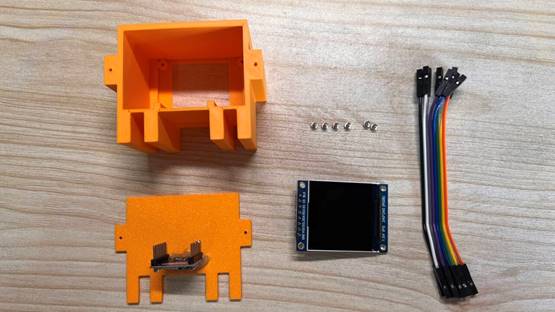
1. 检查材料包
客户收到的套件已是拆开状态,无需再拆背板。请先确认材料是否齐全:
- 已拆开的外壳和背板
- 6 枚螺丝
- 1 块屏幕
- 8 根连接线
2. 放入屏幕
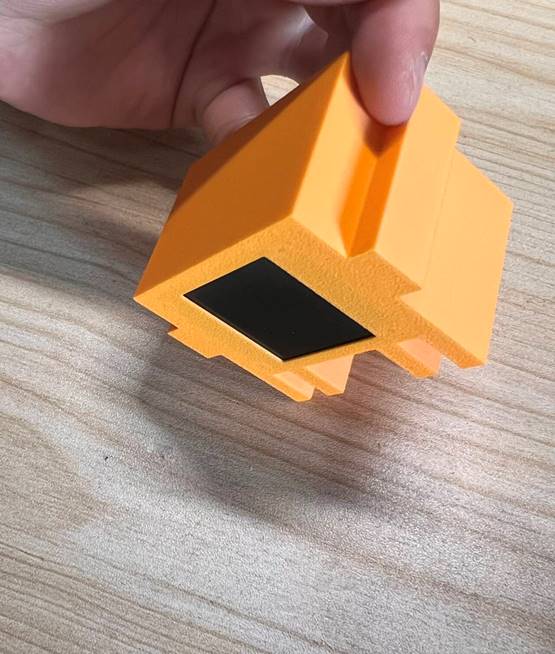
从壳体正面将屏幕放入开孔,使显示面朝外。请注意屏幕方向,不要放反,也不要用力挤压屏幕边缘。
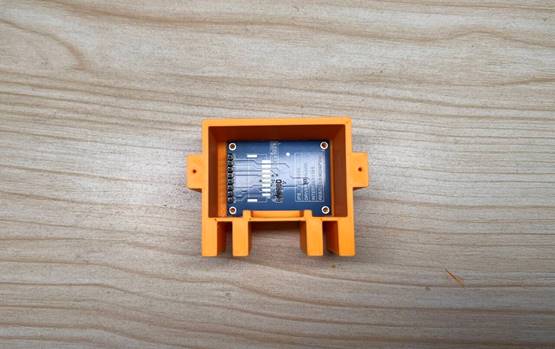
屏幕放好后,从正面确认屏幕平整贴住前壳,不应明显翘起或歪斜。
3. 固定屏幕
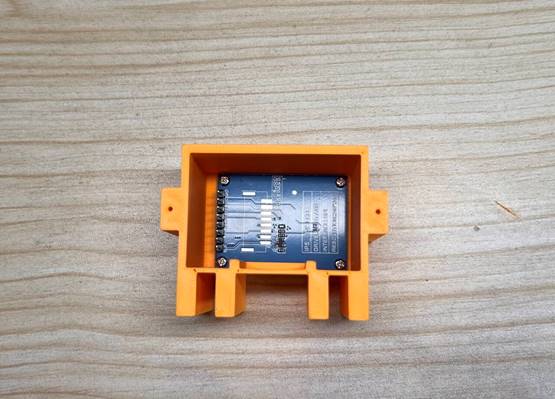
拧入 4 枚螺丝固定屏幕。
注意:螺丝只需要固定到位即可,不要拧得过紧。过度拧紧可能会挤压屏幕,导致屏幕边缘或局部发白。
4. 连接排线
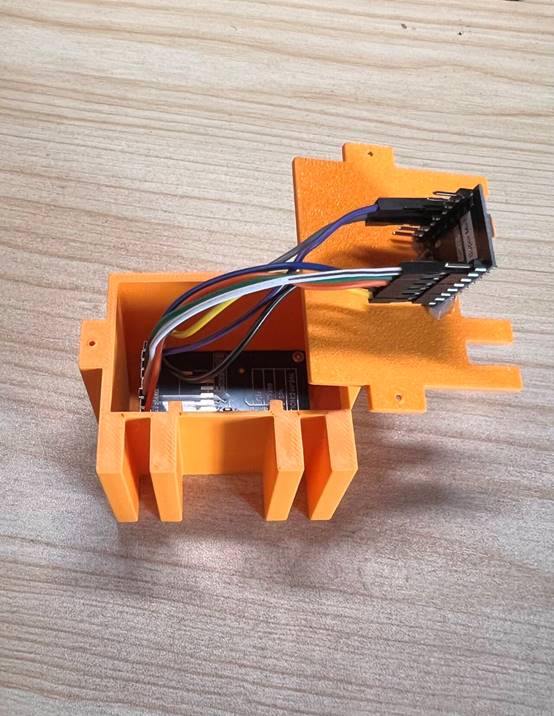
将 8 根连接线分开,按下表逐根连接。三种固件版本使用相同的屏幕接线,无需下载其他教程查看。
| 屏幕引脚 | ESP32-C3 GPIO | 说明 |
|---|---|---|
| VCC | 3V3 | 只能接 3.3V |
| GND | GND | 地线 |
| SDA | GPIO 10 | SPI MOSI |
| SCL | GPIO 8 | SPI SCK |
| RST | GPIO 2 | 复位 |
| DC | GPIO 1 | 数据 / 命令 |
| CS | GPIO 4 | 片选 |
| BL | GPIO 3 | 背光 |
认引脚位置
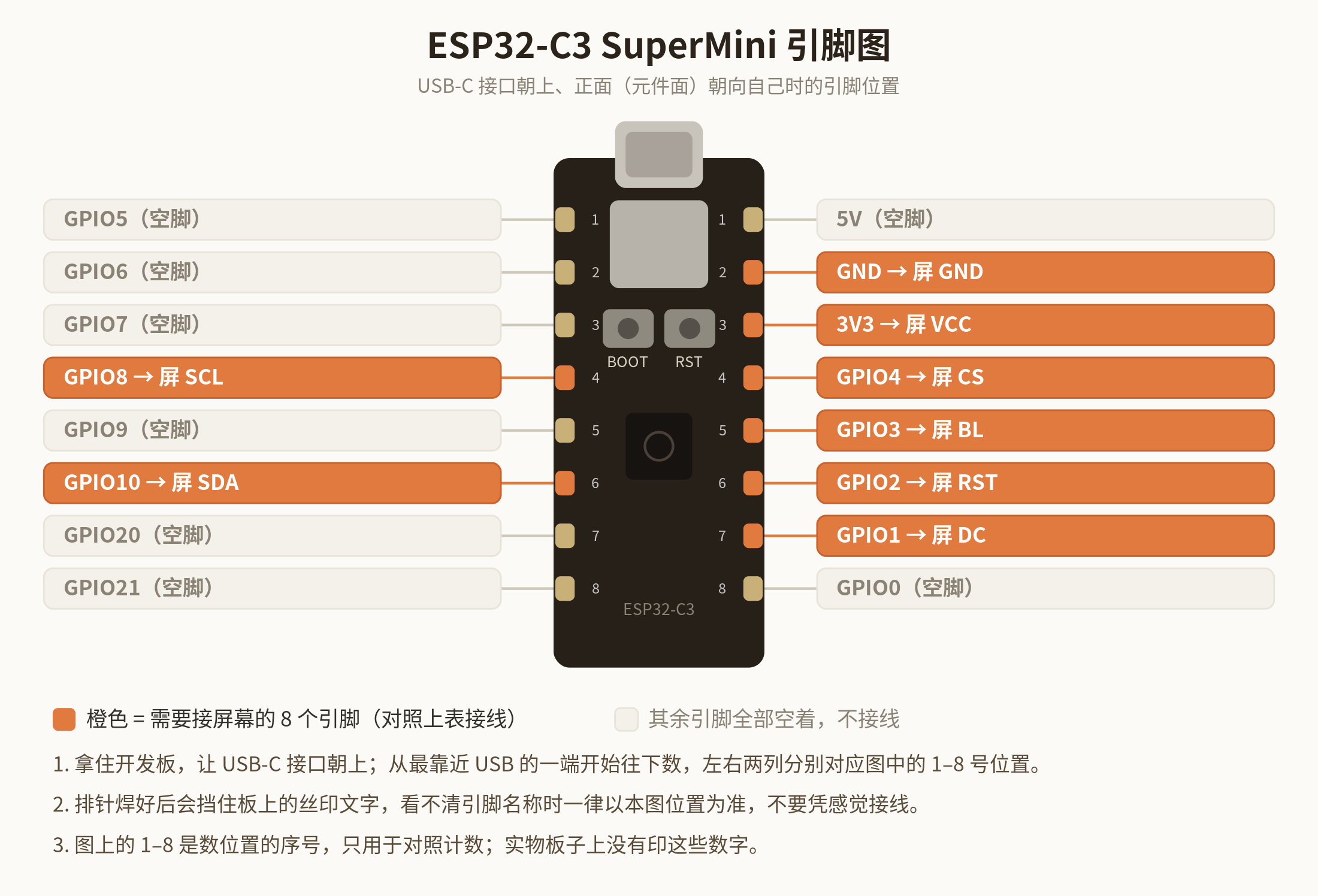
成品开发板已焊好排针,板上的丝印文字会被排针挡住,无法直接读出引脚名称。请对照下面的引脚图按位置数针:拿住开发板,让 USB-C 接口朝上、正面(有元件的一面)朝向自己,从最靠近 USB 的一端往下数,就是图中 1–8 号位置的顺序。标橙色的 8 个位置就是需要接屏幕的引脚,其余引脚全部空着。
5. 烧录固件
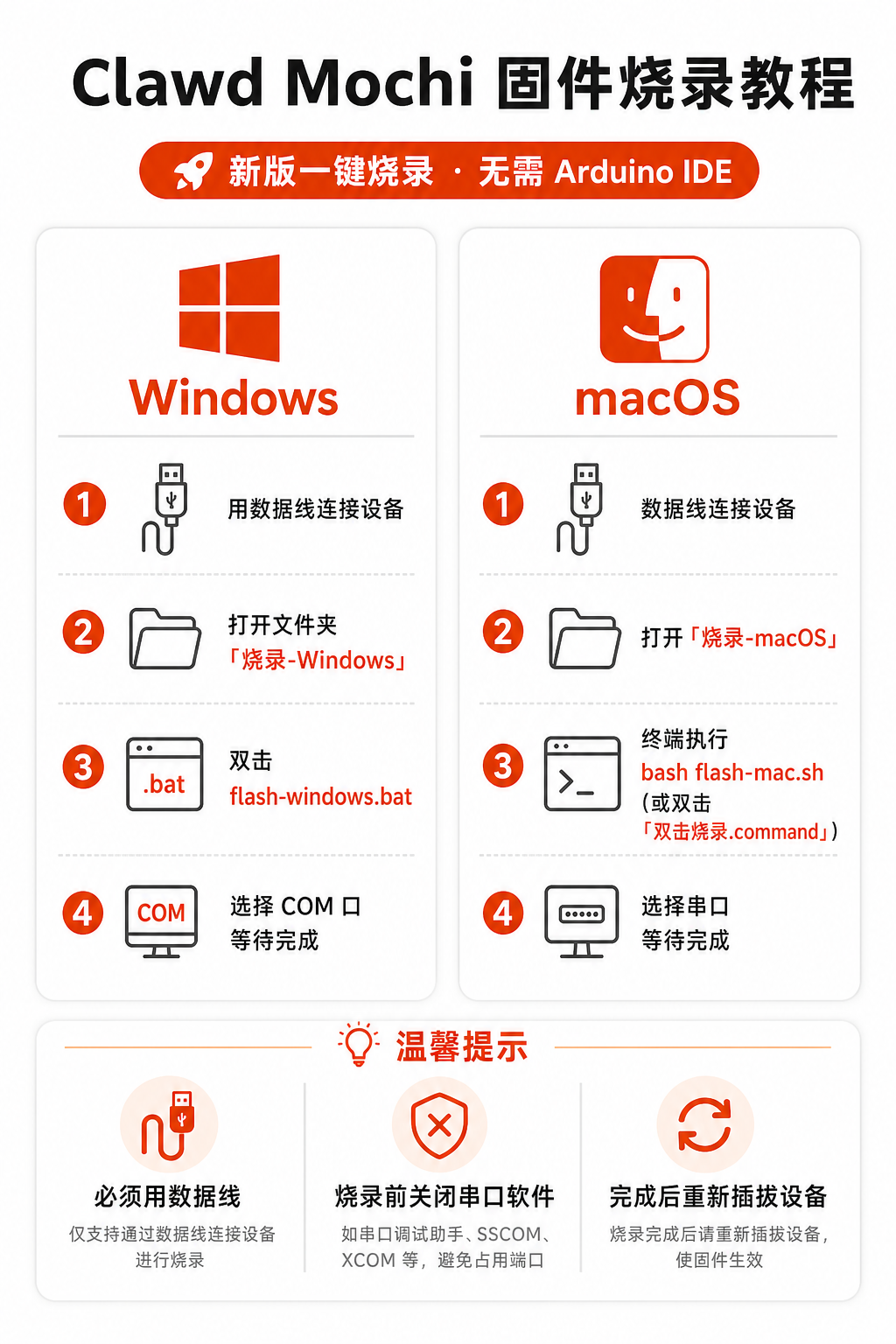
连接完成后,用支持数据传输的 USB 线连接设备,然后先下载 ClawdMochi 客户交付包(2026-08-08)。解压后按设备版本进入 资料-wifi版/、资料-有线版/ 或 资料-蓝牙版/,再选择电脑系统对应的烧录目录:
- Windows:打开
烧录-Windows/,双击flash-windows.bat,按提示选择 COM 口。 - macOS:打开
烧录-macOS/,双击双击烧录.command;也可在该目录的终端中运行bash flash-mac.sh。 - 烧录完成后,拔掉再重新插上设备。蓝牙版平时用蓝牙控制,但烧录时同样必须使用 USB 数据线。
烧录前请关闭 Arduino IDE、串口监视器等可能占用串口的软件;必须使用数据线,纯充电线无法烧录。
烧录完成并重新插上设备后,如果屏幕变灰但不亮,通常说明接线顺序有误。请立即断电,重新核对每一根线的位置后再上电测试。
常见问题:屏幕边缘出现白色漏光
这是固定屏幕的螺丝拧得过紧造成的挤压,不是屏幕故障。找到出现白色漏光的位置,将该位置附近的固定螺丝稍微松开一点即可;不要一次松得太多,也不要拆下螺丝。调整后查看屏幕边缘,漏光消失或明显减轻即可。
6. 合上背板
烧录与开机测试都正常后,合上背板,拧回 2 枚背板螺丝。请确认 USB-C 接口位于外壳开孔处,便于后续连接电脑。