快速开始
本文用于带客户快速完成 AgentCore-Light v2 的首次使用。
AI 一键安装
对 Claude Code / Codex 等支持 Hook 的 AI 说:
根据 `app.ghostyu.com/prom-light.txt` 帮我装好 PromLightAI 会读取安装说明、下载并配置软件。遇到开机、蓝牙配对这类物理操作时,它会停下提示用户手动完成。
手动安装流程
1. 准备 PC 端软件
下载对应系统的软件包,并解压到简短、固定的目录。
- Windows:下载 PromLight-win.zip,推荐解压到
D:/PromLight/PromLight.exe - macOS:下载 PromLight-mac.zip,推荐解压到
~/Applications/PromLight/PromLight.app - 不建议放在桌面、下载目录、OneDrive 同步目录,或包含空格、中文的路径
Hook 配置会写入软件绝对路径,后续移动目录会导致配置失效。
2. 开机与蓝牙配对
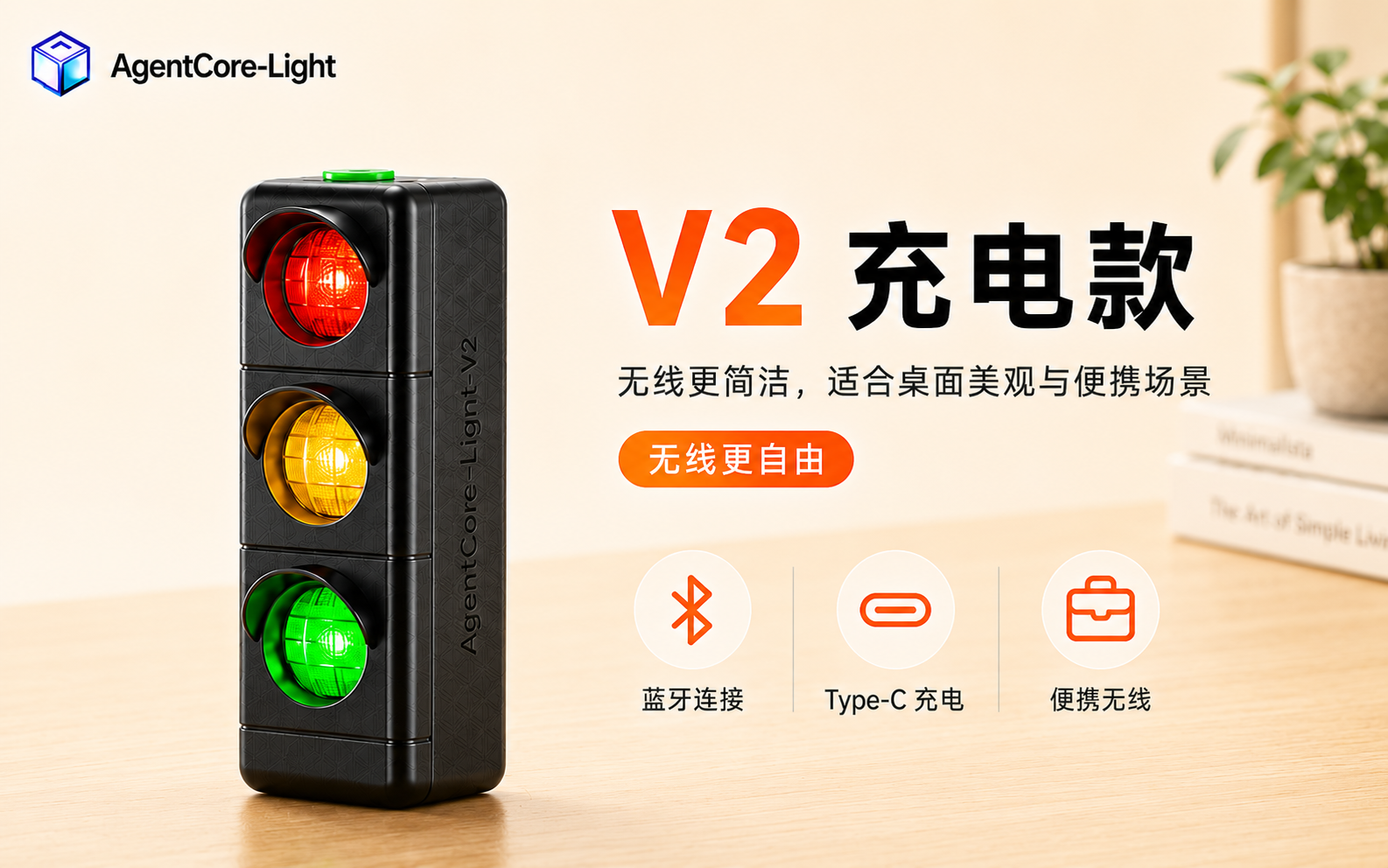
长按机身按键约 3 秒开机。红、黄、绿三颗灯依次点亮后,绿灯开始闪烁,表示设备进入蓝牙广播。
- Windows:设置 -> 蓝牙和其他设备 -> 添加设备 -> 蓝牙 -> 选择
PromLight - macOS:系统设置 -> 蓝牙 -> 找到
PromLight-> 连接
首次配对成功后,后续通常会自动连接。开机后 1 分钟内未配对成功会自动关机省电。
3. 启动 PromLight 程序
- Windows:双击
PromLight.exe - macOS:双击
PromLight.app
程序会在后台运行,并设置开机自启动。日常使用时不需要一直打开窗口。
打开本地 Web 控制台:
http://127.0.0.1:7800在输入框发送测试命令:
led all blink如果所有灯一起闪烁,说明 PC 端程序和实体灯通信正常。
4. 接入 AI
在 PromLight Web 控制台输入:
setup all它会给本机已安装的 Claude / Codex / Cursor / Copilot / Qoder 写入全局 Hook 配置。只想接入单个 AI,可以执行 setup claude、setup codex 等命令。
配置后让它生效:
- Claude Code / Cursor / Copilot / Qoder:新开一个对话
- Codex:在 Codex 桌面程序打开 Settings -> Hooks,在右侧 hooks 列表中逐条点击信任
5. 完成确认
日常使用流程是:开机后 PromLight 程序后台运行并自动连接设备,然后正常使用 AI,指示灯会自动反映 AI 状态。
如果灯没有反应,优先确认蓝牙已连接、Web 控制台能打开、AI 配置已生效、python --version 能返回真实 Python 3 版本。