AgentCore-Light 二次开发 API
版本:v1.1.2
适用程序:AgentCore-Light.exe、AgentCore-Light.app、Linux AgentCore-Light
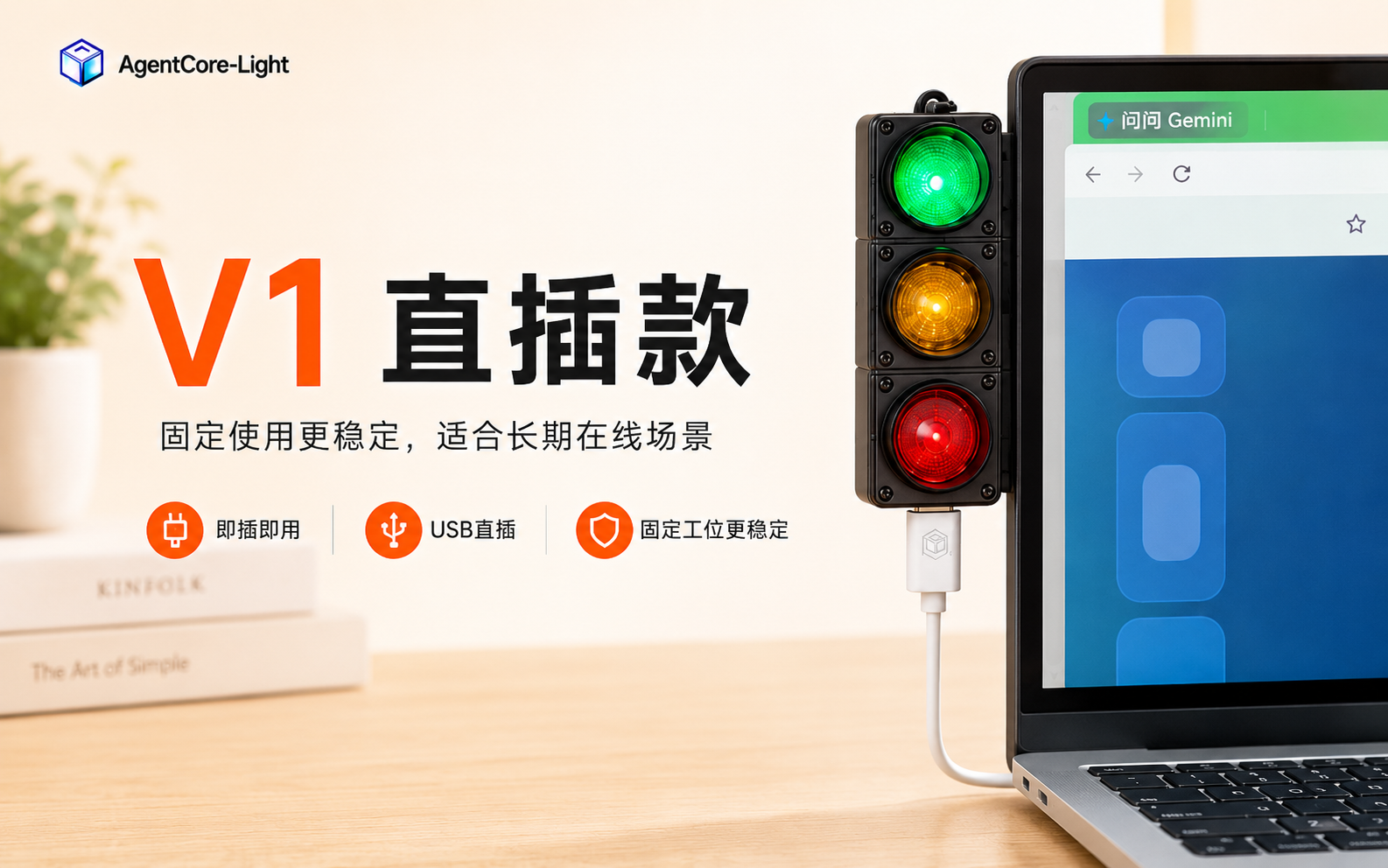
简单介绍:AgentCore-Light 是一套“软件 + 状态指示设备”的本地控制产品。它可以将 AI Agent、客户业务程序或监控系统的运行状态,实时反映到状态指示设备上。产品支持两种设备连接模式:USB 有线模式和蓝牙无线模式。客户可以通过本文档的 API 和命令行接口,将产品集成到自己的应用中。
本文档适用于将 AgentCore-Light 集成到客户软件、自动化脚本、监控系统或 AI Agent 的开发者。
1. 工作方式
AgentCore-Light 是一个本机程序,包含控制台、后台设备服务和命令行入口:
客户程序 / AI Agent
    |
    | HTTP 或命令行
    v
AgentCore-Light
    |
    | USB 有线或蓝牙无线连接
    v
状态指示设备
启动桌面程序后,控制中心 API 默认监听:
http://127.0.0.1:18793底层设备服务默认监听:
http://127.0.0.1:18792客户程序优先调用 18793。18792 是底层服务接口,字段更接近设备层,只有在需要极低延迟或自行管理 UI 时才使用。
重要安全边界
- 两个端口都只绑定
127.0.0.1,默认不能从局域网或公网访问。 - 当前 API 没有账号密码、Token 或 HTTPS。它的安全边界是“只有本机进程可访问”。
- 不要把端口映射到公网,也不要在路由器上做端口转发。
- 如果客户需要跨机器控制,应在客户自己的服务器上增加认证代理,由代理调用本机 AgentCore-Light。
- 请求使用 UTF-8 JSON;响应的
Content-Type为application/json; charset=utf-8。
2. 安装和启动
客户可以让用户手动双击 EXE,也可以由安装程序或客户软件调用:
AgentCore-Light.exe install
AgentCore-Light.exe start
AgentCore-Light.exe status
直接打开控制台:
AgentCore-Light.exe
AgentCore-Light.exe ui --no-browser
Linux/macOS 将命令替换为对应的可执行文件。start 会启动后台服务;第一次运行或设备未连接时,服务可能返回 scanning、reconnecting,客户程序应继续轮询,而不是立即判定失败。
3. 通用 HTTP 约定
请求
POST /api/light/state HTTP/1.1
Host: 127.0.0.1:18793
Content-Type: application/json

{"state":"THINKING"}
成功响应
{
  "ok": true,
  "accepted_state": "THINKING",
  "source": "agentcore"
}
错误响应
{
  "ok": false,
  "error": "unsupported state: UNKNOWN"
}
客户程序必须同时检查 HTTP 状态码和 JSON 的 ok 字段。服务未运行时通常返回:
{"ok":false,"error":"service not running"}建议:连接失败时等待 1 秒后重试,连续重试 3-5 次;不要在每次失败时重复启动多个 AgentCore-Light 进程。
4. API 总览(18793)
| 方法 | 路径 | 用途 |
|---|---|---|
| GET | /api/status | 获取完整控制中心、设备、当前状态和最近事件 |
| GET | /api/version | 获取 EXE 版本 |
| GET | /api/sound-settings | 获取音效绑定 |
| GET | /api/logs/recent | 获取面向客户的最近 Agent 事件 |
| GET | /api/ai-tools/status | 获取已安装 Agent Hook 状态 |
| GET | /api/ai-tools/scan | 扫描本机 Agent 平台 |
| GET | /api/update/check | 检查在线更新 |
| POST | /api/service/start | 启动后台服务 |
| POST | /api/service/stop | 停止后台服务 |
| POST | /api/service/restart | 重启后台服务 |
| POST | /api/device/rescan | 重新扫描 USB 和蓝牙设备 |
| GET | /api/devices | 获取当前连接方式、绑定状态和待选择设备 |
| POST | /api/device/select | 选择并绑定一个设备 |
| POST | /api/device/unbind | 清除当前绑定,恢复手动选择 |
| POST | /api/transport | 切换 USB 或蓝牙工作模式 |
| POST | /api/light/state | 设置灯光状态 |
| POST | /api/light/brightness | 设置亮度 |
| POST | /api/buzzer/settings | 设置蜂鸣器开关和音量 |
| POST | /api/sound-settings | 保存状态音效绑定 |
| POST | /api/light/command | 发送底层兼容命令 |
| POST | /api/ai-tools/install | 安装 Agent Hook |
| POST | /api/ai-tools/uninstall | 卸载 Agent Hook |
| POST | /api/autostart/enable | 开启登录自启动 |
| POST | /api/autostart/disable | 关闭登录自启动 |
| POST | /api/update/install | 下载并安装已检查到的更新 |
5. 设备选择与绑定
当当前工作模式扫描到多个可用设备时,程序不会自动猜测目标设备,而是返回 selection_required=true 并列出 device_candidates。客户程序应展示列表,让用户选择后调用选择接口。绑定成功后,后续启动只优先连接该设备。
GET /api/devices
响应示例:
{
  "ok": true,
  "transport_mode": "ble",
  "selection_required": true,
  "candidates": [
    {"kind":"ble", "id":"AA:BB:CC:DD:EE:01", "address":"AA:BB:CC:DD:EE:01", "name":"AgentCore-Light", "rssi":-48},
    {"kind":"ble", "id":"AA:BB:CC:DD:EE:02", "address":"AA:BB:CC:DD:EE:02", "name":"AgentCore-Light", "rssi":-61}
  ]
}
POST /api/device/select
串口模式请求:{"mode":"serial","port":"COM7"};蓝牙模式请求:{"mode":"ble","address":"AA:BB:CC:DD:EE:01","name":"AgentCore-Light"}。成功响应包含 binding,例如:
{"ok":true,"binding":{"mode":"ble","address":"AA:BB:CC:DD:EE:01","name":"AgentCore-Light"}}POST /api/device/unbind
清除已保存的设备绑定。清除后重新扫描时,如果发现多个设备,会再次要求用户选择。
6. 状态控制
POST /api/light/state
请求字段:
| 字段 | 类型 | 必填 | 说明 |
|---|---|---|---|
state | string | 是 | 状态名,不区分大小写 |
推荐状态:
| 状态 | 灯光颜色 / 效果 | 客户容易理解的含义 |
|---|---|---|
IDLE | 绿色常亮 | 空闲,等待下一步任务 |
THINKING | 红、黄、绿三色快速跑马灯 | AI 正在思考或生成结果 |
BUSY | 黄色慢闪 | 正在调用工具或执行任务 |
WAIT_CONFIRM | 黄色常亮 | 等待用户确认、授权或输入 |
SUCCESS | 绿色常亮 5 秒,然后回到 IDLE | 任务成功完成 |
ERROR | 红色快速闪烁 | 任务执行失败或发生错误 |
OFF | 全部熄灭 | 关闭状态灯 |
说明:颜色和闪烁效果由 ESP32 固件执行;电脑端设置的整体亮度会同时缩放所有状态的亮度。SUCCESS 显示 5 秒后会自动恢复为绿色常亮的 IDLE 状态。
兼容别名:AI、CONFIRM、WAITING、WAIT、WRITING、RUNNING、DONE。其中 WRITING 映射为 AI,RUNNING 映射为 BUSY,DONE 映射为 SUCCESS。
可选的来源字段可以帮助客户在日志中区分不同系统:
{"state":"BUSY","source":"workbuddy"}支持来源:agentcore、control_panel、claude_code、codex、cursor、qoder、codebuddy、workbuddy、gemini_antigravity、github_copilot、trae、opencode、hermes。
响应:
{"ok":true,"accepted_state":"BUSY","source":"workbuddy"}Python 示例
import json
import urllib.request

def set_state(state, source="agentcore"):
    body = json.dumps({"state": state, "source": source}).encode("utf-8")
    request = urllib.request.Request(
        "http://127.0.0.1:18793/api/light/state",
        data=body,
        headers={"Content-Type": "application/json"},
        method="POST",
    )
    with urllib.request.urlopen(request, timeout=5) as response:
        result = json.load(response)
    if not result.get("ok"):
        raise RuntimeError(result.get("error", "state request failed"))
    return result

set_state("THINKING", "agentcore")
JavaScript 示例
async function setState(state, source = "agentcore") {
  const response = await fetch("http://127.0.0.1:18793/api/light/state", {
    method: "POST",
    headers: { "Content-Type": "application/json" },
    body: JSON.stringify({ state, source }),
  });
  const result = await response.json();
  if (!response.ok || !result.ok) {
    throw new Error(result.error || `HTTP ${response.status}`);
  }
  return result;
}
7. 亮度、蜂鸣器和音效
POST /api/light/brightness
brightness 必须是 0 到 100 的整数:
{"brightness":75}成功响应:
{"ok":true,"brightness":75}POST /api/buzzer/settings
至少提供一个字段:
{"enabled":true,"volume":40}enabled:布尔值,也接受true/false、on/off、1/0。volume:0到100的整数。
响应:
{"ok":true,"buzzer_enabled":true,"buzzer_volume":40}GET /api/sound-settings
返回每种状态当前绑定的声音和播放模式:
{
  "ok": true,
  "bindings": {
    "SUCCESS": {"sound":"UP","mode":"once"},
    "BUSY": {"sound":"OFF","mode":"once"}
  }
}
POST /api/sound-settings
提交 bindings 对象。未提交的状态保留默认值;mode 只能是 once 或 loop。
{
  "bindings": {
    "THINKING": {"sound":"MELODY_CALM","mode":"loop"},
    "SUCCESS": {"sound":"DONE","mode":"once"},
    "ERROR": {"sound":"ALERT","mode":"once"}
  }
}声音名称包括:OFF、CLASSIC、UP、DOWN、OK、ALERT、SOFT、CHIME、POP、DONE,以及 MELODY_RISE、MELODY_HAPPY、MELODY_CALM、MELODY_READY、MELODY_ODE、MELODY_FRERE、MELODY_ARCADE、MELODY_LEVELUP、MELODY_COIN、MELODY_FANFARE、MELODY_TWINKLE、MELODY_SCALE、MELODY_MINUET、MELODY_TURKISH、MELODY_FUR_ELISE、MELODY_ARCADE2、MELODY_JUMP、MELODY_STAGE、MELODY_BONUS、MELODY_GAMEOVER、MELODY_PUZZLE、MELODY_CHIPTUNE。
8. 设备连接和服务控制
GET /api/status
这是客户监控最重要的接口。返回结构如下:
{
  "ok": true,
  "app_version": "v1.1.2",
  "service": {
    "service_running": true,
    "service_health": {
      "ok": true,
      "connected": true,
      "device_status": "connected",
      "desired_state": "BUSY",
      "current_state": "BUSY",
      "brightness_percent": 75,
      "buzzer_enabled": true,
      "buzzer_volume_percent": 40,
      "transport_mode": "serial",
      "port_name": "COM5",
      "last_error": "",
      "updated_at": 1788743720.2
    }
  },
  "recent_logs": "[AI:workbuddy] ...",
  "sound_settings": {"ok":true,"bindings":{}}
}
device_status 可能为 scanning、connected、reconnecting 或 disconnected。connected=true 才表示当前设备链路已经建立;transport_mode 为 serial 时使用 USB,为 ble 时使用蓝牙。desired_state 是客户最后要求的状态,current_state 是服务当前状态。
POST /api/device/rescan
POST /api/device/rescan
Content-Length: 0成功响应:{"ok":true}。调用后立即返回,设备扫描在后台进行,客户应随后轮询 /api/status。
POST /api/transport
{"mode":"serial"}mode 支持 serial 和 ble:serial 表示 USB 有线模式,ble 表示蓝牙无线模式。建议客户程序将工作模式作为配置项,需要换连接方式时调用此接口。成功响应:
{"ok":true,"transport_mode":"ble"}模式选择建议:USB 适合固定部署、持续运行和对连接稳定性要求较高的场景;蓝牙适合减少线缆、需要灵活摆放设备的场景。切换模式后服务会重新扫描设备,客户程序应等待 /api/status 中的 device_status 变为 connected。
服务控制
POST /api/service/start
POST /api/service/stop
POST /api/service/restart服务控制操作可能需要数秒。start 或 restart 返回成功只代表启动请求已接受,最终连接状态以 /api/status 为准。
9. 实时监控
当前版本没有 WebSocket 或 Server-Sent Events(SSE)接口。推荐客户使用 1 秒到 2 秒间隔轮询:
let lastState = "";
let lastUpdatedAt = 0;

async function monitor() {
  try {
    const response = await fetch("http://127.0.0.1:18793/api/status", {
      cache: "no-store",
    });
    const data = await response.json();
    const health = data.service?.service_health || {};
    if (health.current_state !== lastState || health.updated_at !== lastUpdatedAt) {
      console.log("AgentCore update", {
        state: health.current_state,
        connected: health.connected,
        deviceStatus: health.device_status,
        updatedAt: health.updated_at,
      });
      lastState = health.current_state;
      lastUpdatedAt = health.updated_at;
    }
  } catch (error) {
    console.warn("AgentCore unavailable", error.message);
  }
}

setInterval(monitor, 1500);
monitor();
如果只关心 AI Agent 事件,使用 GET /api/logs/recent。返回的 logs 是换行分隔的客户事件文本,示例:
{
  "ok": true,
  "logs": "[AI:workbuddy] 2026-09-07 09:05:45,561 触发状态:THINKING\n[AI:workbuddy] 2026-09-07 09:05:47,002 触发状态:SUCCESS"
}
客户应保存上次已处理的完整行或时间戳,避免重复处理。该接口只返回 AgentCore-Light 识别到的状态事件,不会把设备传输原始数据或内部调试日志当作业务事件。
10. 原始兼容命令
POST /api/light/command
{"command":"PING"}客户也可以通过这个接口直接控制某一盏灯,而不使用预设状态:
{"command":"RED_ON"}接口会把 command 原样发送给当前连接的 ESP32 设备。成功响应示例:
{"ok":true,"command":"RED_ON"}常用命令:
| 命令 | 说明 |
|---|---|
PING | 检查设备通信 |
STATUS | 请求设备状态 |
BRIGHTNESS:0 到 BRIGHTNESS:100 | 设置亮度 |
RED_ON / RED_BLINK | 红灯常亮 / 红灯闪烁 |
YELLOW_ON / YELLOW_BLINK | 黄灯常亮 / 黄灯闪烁 |
GREEN_ON / GREEN_BLINK | 绿灯常亮 / 绿灯闪烁 |
ALL_ON / ALL_BLINK | 三色灯全部常亮 / 全部闪烁 |
OFF | 关闭全部灯 |
BUZZER:ON / BUZZER:OFF | 开关蜂鸣器 |
BUZZER_VOLUME:0 到 BUZZER_VOLUME:100 | 设置音量 |
BEEP、BEEP_UP、BEEP_DOWN、BEEP_OK、BEEP_ALERT | 播放提示音 |
BEEP_SOFT、BEEP_CHIME、BEEP_POP、BEEP_DONE | 播放提示音 |
AI、CONFIRM、WAITING、WAIT、WRITING、RUNNING、DONE | 兼容状态命令 |
例如,客户可以按以下顺序实现“红灯闪烁 3 秒后关闭”:
POST /api/light/command  {"command":"RED_BLINK"}
等待 3 秒
POST /api/light/command  {"command":"OFF"}
当前固件的 *_BLINK 命令会持续闪烁,直到收到新的灯光命令;闪烁周期和自动停止时长暂不能通过命令参数设置。整体亮度请使用 /api/light/brightness 或 BRIGHTNESS:0~100 设置。
优先使用结构化接口 /api/light/state、/api/light/brightness 和 /api/buzzer/settings。原始命令主要用于兼容旧客户程序;不应发送任意未经测试的字符串。
11. AI Hook 管理
GET /api/ai-tools/status
返回内置 Agent 适配器的检测和安装状态。当前支持:claude_code、codex、cursor、qoder、codebuddy、workbuddy、gemini_antigravity、github_copilot、trae、opencode、hermes。
GET /api/ai-tools/scan
扫描本机已安装或可识别的 Agent 平台,不会修改配置。
安装和卸载
POST /api/ai-tools/install
Content-Type: application/json

{"tool_id":"workbuddy"}
POST /api/ai-tools/uninstall
Content-Type: application/json
{"tool_id":"workbuddy"}安装器会备份并合并配置,只处理 AgentCore-Light 自己的 Hook。WorkBuddy 安装后要彻底退出并重新打开 WorkBuddy,或新建 Agent 会话。
Hermes Agent 安装会创建 ~/.hermes/plugins/agentcore-light/ 插件,并将插件加入 ~/.hermes/config.yaml 的 plugins.enabled。安装后重启 Hermes;如 Hermes 提示插件尚未启用,请执行 hermes plugins enable agentcore-light。
12. 命令行 API
客户不想使用 HTTP 时,可以直接启动短命令:
AgentCore-Light.exe send THINKING --source agentcore
AgentCore-Light.exe send BUSY --source workbuddy
AgentCore-Light.exe send SUCCESS --source agentcore
send 会把状态请求交给后台服务,并输出 {} 供 Hook 调用方消费。客户程序可根据进程退出码判断命令是否成功,但如果服务尚未启动,建议先执行 start 并用 HTTP /api/status 确认设备连接。
诊断和管理命令:
AgentCore-Light.exe status
AgentCore-Light.exe doctor
AgentCore-Light.exe hook status
AgentCore-Light.exe hook scan
AgentCore-Light.exe hook install workbuddy
AgentCore-Light.exe hook uninstall workbuddy
AgentCore-Light.exe install
AgentCore-Light.exe uninstall
13. 在线更新 API
GET /api/version
{"ok":true,"version":"v1.1.2","update_available":false}GET /api/update/check
返回当前版本、最新版本、平台、下载地址、文件大小和 SHA-256。客户自己的软件通常只需要展示结果,不要自行替换正在运行的 EXE。
POST /api/update/install
先调用 /api/update/check,确认 update_available=true 后再调用。程序会下载并校验安装包,退出当前 UI,替换固定安装位置并重启。更新过程中不要强制结束更新器进程。
14. 兼容性和错误处理建议
- 不要依赖 JSON 字段的顺序;未知字段必须忽略。
- 对状态、亮度、音量使用文档规定的枚举和范围。
- 读取监控数据时以
updated_at、current_state、device_status的变化判断是否有新数据。 - 网络错误、HTTP 404、服务未运行和设备未连接应分别展示,不能都显示为“设备损坏”。
- 服务重启、设备重新连接或连接通道切换后,设置会从本机配置恢复;客户程序无需反复写入亮度和蜂鸣器参数。
- API 是本机同步 HTTP 服务,单次请求超时建议设置为 5 秒;监控轮询不要并发堆积。
- 设备连接不代表 AI Hook 已安装;Hook 状态请单独查询
/api/ai-tools/status。
15. 最小集成流程
1. 启动 AgentCore-Light.exe start
2. GET /api/status,等待 service_running=true 且 connected=true
3. 客户业务发生时 POST /api/light/state
4. 每 1-2 秒 GET /api/status 做实时监控
5. 需要审计 AI 事件时 GET /api/logs/recent
6. 程序退出时不要强制停止 AgentCore-Light;让后台服务继续运行或调用 service/stop