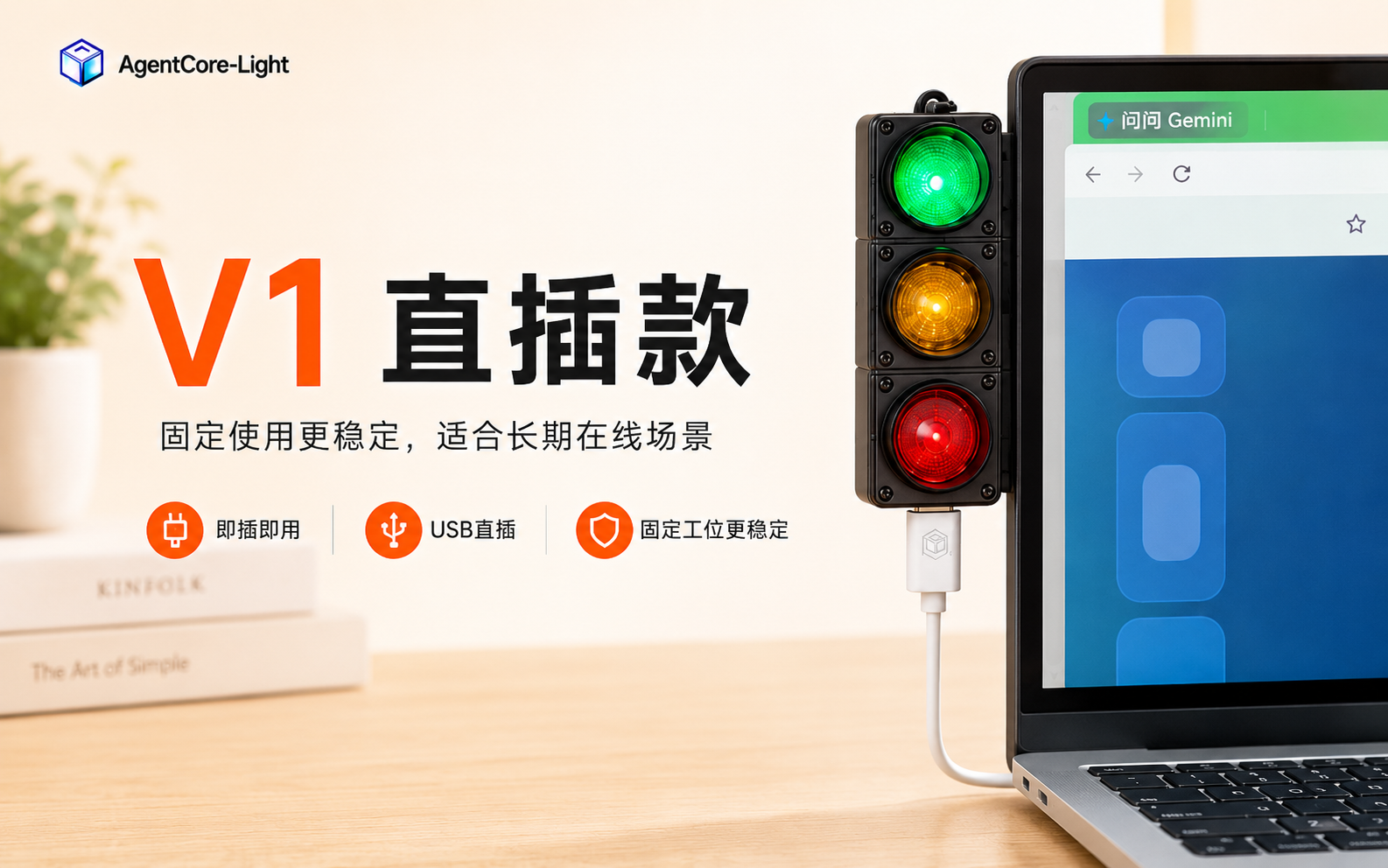
AgentCore-Light v1
让实体状态灯跟随 Claude Code、Codex 等 AI 工具的工作状态。支持 Windows、Mac 和 Linux;首次使用只需选择你的电脑系统并按下面操作。
开始前
- 用支持数据传输的 Type-C 线连接状态灯和电脑。
- 先不要粘贴双面胶;确认灯效和 AI 联动正常后再粘贴。
Windows / Linux:让 AI 帮你安装(推荐)
在 Claude Code、Codex、Cursor 等支持 Hook 的 AI 工具中,直接发送:
请根据 light.buildfpga.com/ai.txt 安装 AgentCore-Light。AI 会按 安装指南 下载并校验程序、安装后台服务和对应 Hook。需要下载、安装或授权时,请根据提示确认操作。Linux 当前仅支持 x86_64 的 Ubuntu 20.04 及以上版本。
安装完成后,新建一个 AI 对话并发送一条普通消息;看到状态灯跟随变化,就可以粘贴双面胶了。
Mac:安装测试版
- 下载 Mac 测试版。
- 完整解压,将
AgentCore-Light.app拖到“应用程序”。 - 测试版第一次使用前,需要在“系统设置 → 隐私与安全性”中授权信任,详见 Mac 安装说明。
- 打开 App,在本地控制台启动服务并测试灯效;再在“AI 接入”中安装你正在使用的 Hook。
详细步骤请看 Mac 安装说明。
Windows:不使用 AI 时手动安装
- 下载 Windows 安装包并完整解压。
- 双击
AgentCore-Light.exe,在打开的页面点击“启动服务”。 - 确认设备已连接后,在“AI 接入”中安装你正在使用的 AI 工具 Hook;重启该 AI 工具并新建对话测试。
详细步骤请看 快速安装。
Linux:不使用 AI 时手动安装
- 下载 Linux 安装包并完整解压(x86_64 的 Ubuntu 20.04 及以上,或其他带桌面环境的主流发行版)。
- 终端进入解压目录,执行
chmod +x AgentCore-Light和./AgentCore-Light,浏览器打开http://127.0.0.1:18793。 - 提示串口权限不足时,执行
sudo usermod -aG dialout $USER,注销并重新登录后再试。 - 需要开机后台运行时,在解压目录执行
./AgentCore-Light install。
详细步骤见安装包内 README.md 和 快速安装。
遇到问题
先确认 Type-C 线支持数据传输,再查看 常见问题。设备正常时不要随意刷固件。
二次开发
需要把 AgentCore-Light 集成到自己的软件、自动化脚本、监控系统或 AI Agent?查看 二次开发 API,包含本机 HTTP 接口、命令行工具和 Python / JavaScript 示例代码。