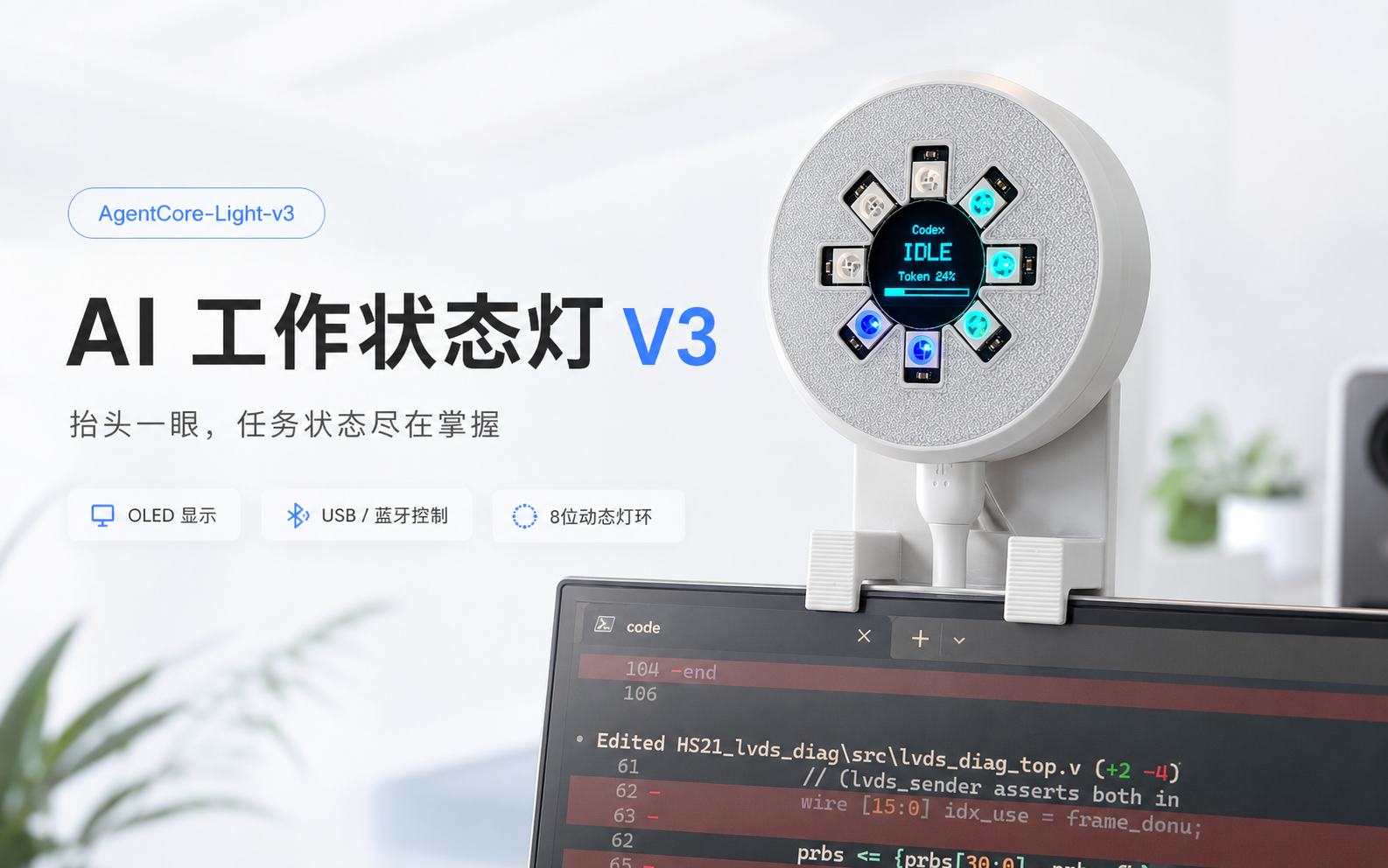
快速开始
本页内容整理自 sketch_may27a_customer/开箱使用说明.md。
AI 一键安装(推荐客户)
对 Claude Code / Codex 等支持联网读取说明的 AI 说:
根据 `https://light.buildfpga.com/agentcore-light-v3.txt` 帮我装好 AgentCore-Light v3
AI 会读取安装说明、下载 v3 客户交付包,并带你完成网页演示、Codex WebSocket bridge、真实 ESP32-C3 串口 daemon 和可选固件烧录。遇到连接开发板、安装依赖、烧录固件这类需要确认的步骤时,它会停下让你确认。
手动安装
如果不使用 AI 一键安装,可以按下面流程手动完成。
准备资料
下载 v3 客户交付包:
建议将整个文件夹放到:
C:\Users\你的用户名\Documents\Arduino\sketch_may27a
你会拿到什么
客户交付目录包含:
agent_light_control.pycodex_light_hook.pycodex_light_serial.pyrequirements.txtstart_codex_light_daemon.ps1setup_esp32c3_test_env.ps1build_esp32c3.ps1flash_esp32c3.ps1sketch_may27a.inolocal_demo/python_test_tools/
硬件准备
- 一根支持数据传输的 USB 线
- 成品 AI 状态灯
注意:USB 线必须是数据线,不能只是充电线。如果电脑上插了多个串口设备,COM 口数字可能会变化,这是正常现象。
安装 Python 3
在 PowerShell 中检查:
python --version
如果没有安装,请安装 Python 3,并在安装时勾选 Add python.exe to PATH。
第一次先跑网页演示
网页演示不需要开发板,也不需要 Codex。
powershell.exe -NoProfile -ExecutionPolicy Bypass -File .\local_demo\start_server_2026.ps1
浏览器打开:
http://localhost:2026
右侧保持:
数据来源 → Web Demo
可以测试 IDLE、THINKING、WRITING、RUNNING、DONE、ERROR、NEED_CONFIRM,也可以拖动 Token 滑块。
连接 Codex 状态
打开第二个 PowerShell,启动 Codex WebSocket bridge:
powershell.exe -NoProfile -ExecutionPolicy Bypass -File .\local_demo\start_codex_ws_bridge.ps1
浏览器继续打开:
http://localhost:2026
右侧选择:
数据来源 → Codex
连接成功时页面会显示“已连接”。
真实 ESP32-C3 状态灯
连接开发板后,启动串口后台进程:
.\start_codex_light_daemon.ps1
串口后台进程会接收 Codex hook 状态、读取本机 Codex 会话日志中的 Token 用量,并把状态和 TOKEN:x 发送给灯板。
第一次烧录或更新固件请看 固件 / 烧录。
一键入口
源目录中提供了这些一键脚本:
一键启动全套程序.cmd一键停止全套程序.cmd一键测试状态灯.cmd
一键启动全套程序.cmd 会启动网页服务、Codex WebSocket bridge、ESP32 串口 daemon,并打开浏览器到 http://localhost:2026。它不会重复烧录固件。
